Domain fußballplätze.de kaufen?
Wir ziehen mit dem Projekt
fußballplätze.de um.
Sind Sie am Kauf der Domain
fußballplätze.de interessiert?
domain@kv-gmbh.de · 0541-91531010
Domain fußballplätze.de kaufen?
Wo ist die Eingabeaufforderung?
Die Eingabeaufforderung ist ein Befehlszeilen-Tool, das auf Windows-Computern verfügbar ist. Sie ermöglicht es Benutzern, Befehle direkt in das System einzugeben, um verschiedene Aufgaben auszuführen. Um die Eingabeaufforderung zu öffnen, können Sie nach "cmd" suchen oder "Eingabeaufforderung" im Startmenü eingeben. Alternativ können Sie auch die Tastenkombination "Windows + R" drücken und "cmd" eingeben. Die Eingabeaufforderung ist ein leistungsstarkes Werkzeug für fortgeschrittene Benutzer, um verschiedene Systemoperationen durchzuführen. Wenn Sie Probleme haben, die Eingabeaufforderung zu finden, können Sie auch in der Systemsteuerung oder im Windows-Verzeichnis danach suchen. **
Was ist eine Eingabeaufforderung?
Eine Eingabeaufforderung ist ein Text oder ein Symbol, das auf einem Computerbildschirm angezeigt wird und den Benutzer dazu auffordert, eine bestimmte Aktion auszuführen. Dies kann beispielsweise das Eingeben eines Befehls, einer Anfrage oder einer Information sein. Die Eingabeaufforderung wird häufig in einem Terminal oder einer Kommandozeile verwendet, um mit dem Betriebssystem zu interagieren. Sie ermöglicht es dem Benutzer, Befehle direkt an das System zu senden, um bestimmte Aufgaben auszuführen oder Informationen abzurufen. In der Regel wird die Eingabeaufforderung durch ein blinkendes Cursor-Symbol angezeigt, das darauf wartet, dass der Benutzer seine Eingabe eingibt. **
Ähnliche Suchbegriffe für Eingabeaufforderung
Top-Angebote
Produkte zum Begriff Eingabeaufforderung:
-
CARRERA DIVERSE - Figurensatz TribüneFigurensatz f##r die Zuschauertrib##neDIGITAL 124, DIGITAL 132 und EVOLUTIONGeeignet f##r die Rennb ahn-Dekoration Liebevolle Deko f##r Die Carrera Bahn Was w#¤re ein spannendes Autorennen nur ohne jubelnde Zuschauer? Mit diesem Figurensatz erweiterst Du D63,99 €*Versand: 5,95 €Sichere Weiterleitung zum Anbieter
-
CARRERA DIVERSE - Tribüne ErweiterungTrib##nenerweiterung f##r die Carrera Bahn DIGITAL 124, DIGITAL 132 und EVOLUTIONGeeignet als D ekoration f##r die Rennbahn Tolle Erg#¤nzung f##r die Carrera Bahn Von der Trib##ne aus haben Fans und Zuschauer das Rennen perfekt im Blick und k#¶nnen ihren F40,99 €*Versand: 5,95 €Sichere Weiterleitung zum Anbieter
-
Moesta Smoking BandeDer praktische Helfer für Dein Grillerlebnis!Mit der SmokingBande von Moesta aus Edelstahl hast Du das optimale Hilfsmittel, um die Briketts zum Smoken aufzuschichten. Dazu wird die Bande einfach in den Kohlerost eingeklemmt und ein paar glühende Kohlen auf einer Seite positioniert. Dann kann die Glut sich über mehrere Stunden von der einen Seite zur anderen Seite ausbreiten.Auch beim Zubereiten von Pizzen ist die SmokingBande ideal geeignet. So gelangen die Kohlen und das Brennholz beim Pizzabacken nicht unter den Pizzastein.24,90 €*Versand: 6,90 €Sichere Weiterleitung zum Anbieter
-
Flix FlutlichtDas Flutlicht Pure Sport von Flix ist die ideale Lösung für alle Tischfussball-Enthusiast:innen, die ihre Spiele auch bei schwachem Licht geniessen möchten. Mit einer Länge von etwa 100 cm sorgt das Flutlicht für eine optimale Ausleuchtung der Spielfläche und verbessert somit die Sichtverhältnisse während der Matches. Die Montage ist unkompliziert: Zwei Magnete werden an den Torseiten des Tischkickers angebracht, auf denen das Flutlicht sicher befestigt wird. Dank der flexiblen Beinkonstruktion mit Gelenken lässt sich das Licht individuell anpassen, um den besten Beleuchtungswinkel zu erzielen. Das Flutlicht wird über ein im Lieferumfang enthaltenes Netzteil mit Strom versorgt und wiegt lediglich 950 g, was die Handhabung zusätzlich erleichtert. Dieses Zubehör ist ein unverzichtbarer Begleiter für spannende Kickermatches, egal ob im Freundeskreis oder im Wettkampf. - Einfache Montage mit Magnetbefestigung - Flexible Beinkonstruktion für individuelle Anpassung - Optimale Ausleuchtung für bessere Sichtverhältnisse - Inklusive Netzteil für sofortigen Einsatz.157,48 €*Versand: 0,00 €Sichere Weiterleitung zum Anbieter




-
Wie öffne ich die Eingabeaufforderung?
Um die Eingabeaufforderung zu öffnen, kannst du auf Windows-Systemen die Tastenkombination "Windows + R" drücken und dann "cmd" eingeben. Alternativ kannst du auch im Startmenü nach "Eingabeaufforderung" suchen und darauf klicken. Auf Mac-Systemen kannst du die Spotlight-Suche öffnen und nach "Terminal" suchen, um das Terminal zu öffnen. Auf Linux-Systemen kannst du die Tastenkombination "Strg + Alt + T" drücken, um das Terminal zu öffnen. In allen Fällen wird die Eingabeaufforderung geöffnet, in der du Befehle eingeben und mit dem System interagieren kannst. **
-
Wie benutzt man die Eingabeaufforderung?
Die Eingabeaufforderung ist ein Befehlszeilen-Interface, das es Benutzern ermöglicht, direkt mit dem Betriebssystem zu interagieren. Um die Eingabeaufforderung zu nutzen, muss man zuerst das Programm öffnen, indem man "cmd" in das Suchfeld eingibt und die Eingabetaste drückt. Danach kann man verschiedene Befehle eingeben, um Dateien zu erstellen, zu kopieren, zu löschen oder andere Systemoperationen durchzuführen. Es ist wichtig, die Befehle genau zu kennen und korrekt einzugeben, da falsche Eingaben zu unerwünschten Ergebnissen führen können. Die Eingabeaufforderung ist ein leistungsstarkes Werkzeug, das erfahrenen Benutzern erweiterte Kontrolle über ihr Betriebssystem bietet. **
-
Wo finde ich die Eingabeaufforderung?
Die Eingabeaufforderung ist ein Programm, das auf Windows-Computern verfügbar ist und es ermöglicht, Befehle direkt in das Betriebssystem einzugeben. Um die Eingabeaufforderung zu öffnen, kannst du entweder nach "cmd" im Startmenü suchen oder die Tastenkombination "Windows + R" drücken und dann "cmd" eingeben. Alternativ kannst du auch über das Kontextmenü eines Ordners oder Laufwerks die Option "Eingabeaufforderung hier öffnen" auswählen. Einmal geöffnet, kannst du verschiedene Befehle eingeben, um Dateien zu verwalten, Programme zu starten oder Systemeinstellungen zu ändern. **
-
Wie kann ich die Eingabeaufforderung öffnen?
Um die Eingabeaufforderung zu öffnen, kannst du auf einem Windows-Computer die Tastenkombination "Windows + R" drücken und dann "cmd" eingeben. Alternativ kannst du auch im Startmenü nach "Eingabeaufforderung" suchen und darauf klicken. Auf einem Mac-Computer kannst du das Terminal öffnen, indem du im Finder unter "Programme" den Ordner "Dienstprogramme" öffnest und dort das Terminal auswählst. In beiden Fällen wird ein schwarzes Fenster geöffnet, in dem du Befehle eingeben und mit dem System interagieren kannst. Hast du noch Fragen dazu? **

Wie öffne ich die Administrator Eingabeaufforderung?
Um die Administrator-Eingabeaufforderung zu öffnen, kannst du entweder das Startmenü öffnen und nach "cmd" suchen. Dann klicke mit der rechten Maustaste auf "Eingabeaufforderung" und wähle "Als Administrator ausführen". Alternativ kannst du auch die Tastenkombination "Windows + X" drücken und die Option "Eingabeaufforderung (Administrator)" auswählen. Eine weitere Möglichkeit ist es, im Startmenü mit der rechten Maustaste auf das Windows-Symbol zu klicken und "Windows PowerShell (Administrator)" auszuwählen. Dadurch öffnet sich die Eingabeaufforderung mit Administratorrechten. **
Wie komm ich in die Eingabeaufforderung?
Um in die Eingabeaufforderung zu gelangen, musst du je nach Betriebssystem unterschiedliche Schritte befolgen. Bei Windows kannst du die Eingabeaufforderung öffnen, indem du nach "cmd" suchst und das Programm ausführst. Bei macOS findest du die Eingabeaufforderung unter "Programme" > "Dienstprogramme" > "Terminal". Auf Linux-Systemen kannst du die Eingabeaufforderung über das Terminal öffnen, das oft über die Startleiste oder das Anwendungsmenü zugänglich ist. Alternativ kannst du auch die Tastenkombination Strg + Alt + T verwenden, um das Terminal zu öffnen. Sobald du die Eingabeaufforderung geöffnet hast, kannst du Befehle eingeben, um verschiedene Aufgaben auszuführen. **
Top-Angebote
Produkte zum Begriff Eingabeaufforderung:
-
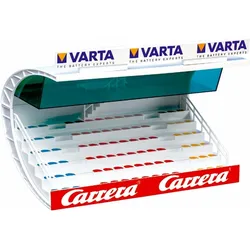
Carrera TribüneDie Gebäude sind als modulares System konzipiert, bieten zahllose Kombinations- und Aufbaumöglichkeiten und sind beliebig erweiterbar. Es handelt sich um leicht zusammenbaubare Plastikbausätze mit beiliegenden Stickerbögen für Gebäudedekoration. Die Tribüne besteht aus einem Unterteil, mit Treppe und Dach. Abmessungen: 34 x 24 x 20 cm Breite x Höhe x Tiefe.57,91 €*Versand: 0,00 €Sichere Weiterleitung zum Anbieter
-
CARRERA DIVERSE - TribüneTrib##ne f##r die Carrera RennbahnDIGITAL 124, DIGITAL 132 und EVOLUTIONGeeignet als Dekoration f##r die Rennbahn Darf an keiner Rennstrecke fehlen: Die Trib##ne Begeisterte Fans feuern von der Zuschauertrib##ne ihren Favoriten an und sorgen f##r das ganz63,99 €*Versand: 5,95 €Sichere Weiterleitung zum Anbieter
-
CARRERA DIVERSE - Figurensatz TribüneFigurensatz f##r die Zuschauertrib##neDIGITAL 124, DIGITAL 132 und EVOLUTIONGeeignet f##r die Rennb ahn-Dekoration Liebevolle Deko f##r Die Carrera Bahn Was w#¤re ein spannendes Autorennen nur ohne jubelnde Zuschauer? Mit diesem Figurensatz erweiterst Du D63,99 €*Versand: 5,95 €Sichere Weiterleitung zum Anbieter
-
CARRERA DIVERSE - Tribüne ErweiterungTrib##nenerweiterung f##r die Carrera Bahn DIGITAL 124, DIGITAL 132 und EVOLUTIONGeeignet als D ekoration f##r die Rennbahn Tolle Erg#¤nzung f##r die Carrera Bahn Von der Trib##ne aus haben Fans und Zuschauer das Rennen perfekt im Blick und k#¶nnen ihren F40,99 €*Versand: 5,95 €Sichere Weiterleitung zum Anbieter
-
Wo ist die Eingabeaufforderung?
Die Eingabeaufforderung ist ein Befehlszeilen-Tool, das auf Windows-Computern verfügbar ist. Sie ermöglicht es Benutzern, Befehle direkt in das System einzugeben, um verschiedene Aufgaben auszuführen. Um die Eingabeaufforderung zu öffnen, können Sie nach "cmd" suchen oder "Eingabeaufforderung" im Startmenü eingeben. Alternativ können Sie auch die Tastenkombination "Windows + R" drücken und "cmd" eingeben. Die Eingabeaufforderung ist ein leistungsstarkes Werkzeug für fortgeschrittene Benutzer, um verschiedene Systemoperationen durchzuführen. Wenn Sie Probleme haben, die Eingabeaufforderung zu finden, können Sie auch in der Systemsteuerung oder im Windows-Verzeichnis danach suchen. **
-
Was ist eine Eingabeaufforderung?
Eine Eingabeaufforderung ist ein Text oder ein Symbol, das auf einem Computerbildschirm angezeigt wird und den Benutzer dazu auffordert, eine bestimmte Aktion auszuführen. Dies kann beispielsweise das Eingeben eines Befehls, einer Anfrage oder einer Information sein. Die Eingabeaufforderung wird häufig in einem Terminal oder einer Kommandozeile verwendet, um mit dem Betriebssystem zu interagieren. Sie ermöglicht es dem Benutzer, Befehle direkt an das System zu senden, um bestimmte Aufgaben auszuführen oder Informationen abzurufen. In der Regel wird die Eingabeaufforderung durch ein blinkendes Cursor-Symbol angezeigt, das darauf wartet, dass der Benutzer seine Eingabe eingibt. **
-
Wie öffne ich die Eingabeaufforderung?
Um die Eingabeaufforderung zu öffnen, kannst du auf Windows-Systemen die Tastenkombination "Windows + R" drücken und dann "cmd" eingeben. Alternativ kannst du auch im Startmenü nach "Eingabeaufforderung" suchen und darauf klicken. Auf Mac-Systemen kannst du die Spotlight-Suche öffnen und nach "Terminal" suchen, um das Terminal zu öffnen. Auf Linux-Systemen kannst du die Tastenkombination "Strg + Alt + T" drücken, um das Terminal zu öffnen. In allen Fällen wird die Eingabeaufforderung geöffnet, in der du Befehle eingeben und mit dem System interagieren kannst. **
-
Wie benutzt man die Eingabeaufforderung?
Die Eingabeaufforderung ist ein Befehlszeilen-Interface, das es Benutzern ermöglicht, direkt mit dem Betriebssystem zu interagieren. Um die Eingabeaufforderung zu nutzen, muss man zuerst das Programm öffnen, indem man "cmd" in das Suchfeld eingibt und die Eingabetaste drückt. Danach kann man verschiedene Befehle eingeben, um Dateien zu erstellen, zu kopieren, zu löschen oder andere Systemoperationen durchzuführen. Es ist wichtig, die Befehle genau zu kennen und korrekt einzugeben, da falsche Eingaben zu unerwünschten Ergebnissen führen können. Die Eingabeaufforderung ist ein leistungsstarkes Werkzeug, das erfahrenen Benutzern erweiterte Kontrolle über ihr Betriebssystem bietet. **
Ähnliche Suchbegriffe für Eingabeaufforderung
-
Moesta Smoking BandeDer praktische Helfer für Dein Grillerlebnis!Mit der SmokingBande von Moesta aus Edelstahl hast Du das optimale Hilfsmittel, um die Briketts zum Smoken aufzuschichten. Dazu wird die Bande einfach in den Kohlerost eingeklemmt und ein paar glühende Kohlen auf einer Seite positioniert. Dann kann die Glut sich über mehrere Stunden von der einen Seite zur anderen Seite ausbreiten.Auch beim Zubereiten von Pizzen ist die SmokingBande ideal geeignet. So gelangen die Kohlen und das Brennholz beim Pizzabacken nicht unter den Pizzastein.24,90 €*Versand: 6,90 €Sichere Weiterleitung zum Anbieter
-
Flix FlutlichtDas Flutlicht Pure Sport von Flix ist die ideale Lösung für alle Tischfussball-Enthusiast:innen, die ihre Spiele auch bei schwachem Licht geniessen möchten. Mit einer Länge von etwa 100 cm sorgt das Flutlicht für eine optimale Ausleuchtung der Spielfläche und verbessert somit die Sichtverhältnisse während der Matches. Die Montage ist unkompliziert: Zwei Magnete werden an den Torseiten des Tischkickers angebracht, auf denen das Flutlicht sicher befestigt wird. Dank der flexiblen Beinkonstruktion mit Gelenken lässt sich das Licht individuell anpassen, um den besten Beleuchtungswinkel zu erzielen. Das Flutlicht wird über ein im Lieferumfang enthaltenes Netzteil mit Strom versorgt und wiegt lediglich 950 g, was die Handhabung zusätzlich erleichtert. Dieses Zubehör ist ein unverzichtbarer Begleiter für spannende Kickermatches, egal ob im Freundeskreis oder im Wettkampf. - Einfache Montage mit Magnetbefestigung - Flexible Beinkonstruktion für individuelle Anpassung - Optimale Ausleuchtung für bessere Sichtverhältnisse - Inklusive Netzteil für sofortigen Einsatz.157,48 €*Versand: 0,00 €Sichere Weiterleitung zum Anbieter
-
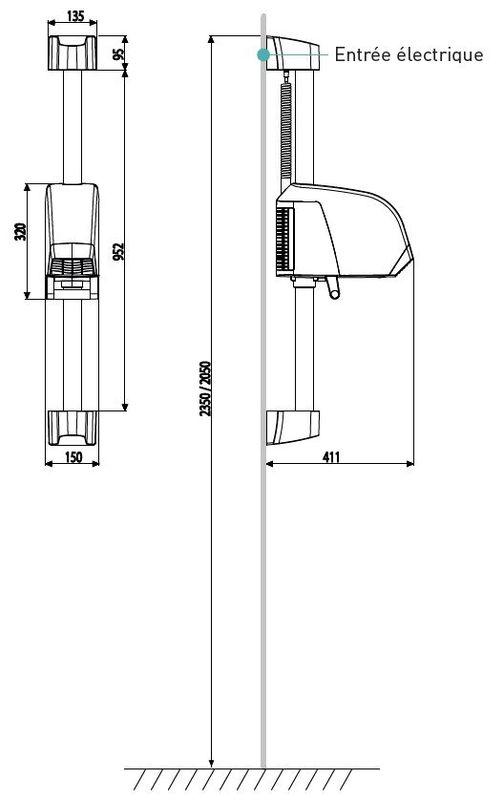
Höhenverstellbarer & drehbarer Haartrockner in verschiedenen Farben für Umkleidekabinen, Farbe:WeißDer Neptune Pool Haartrockner in elegantem Mattschwarz ist die perfekte Wahl für Umkleidebereiche in Schwimmbädern, Fitnessstudios, Sportanlagen und Betrieben.Neptune Pool Haartrockner mit Höhenverstellung, Chlorbeständigkeit und langer LebensdauerEntwickelt für intensive Nutzung und höchste Beanspruchung, kombiniert dieses Gerät Robustheit mit Flexibilität und Langlebigkeit.Warum der Neptune Pool Haartrockner?Induktionsmotor für lange Lebensdauer:Der langlebige Induktionsmotor ist für den Dauereinsatz konzipiert und sorgt für eine zuverlässige Performance auch bei intensiver Nutzung.Chlorresistentes Material:Speziell entwickelt für den Einsatz in Schwimmbädern und chlorhaltigen Umgebungen.Verhindert Schäden durch Chlor und Feuchtigkeit.Höhenverstellbar und 180° drehbar:Ergonomische Anpassung für unterschiedliche Nutzer und Bedürfnisse.Maximale Flexibilität und Komfort.Geräuscharmer Betrieb:Angenehmer Betrieb mit nur 70 dB Geräuschpegel.Ideal für Umkleidebereiche und Wellnessbereiche.V1243,90 €*Versand: 0,00 €Sichere Weiterleitung zum Anbieter
-
Silberner Zahn am Bande - 01Ein wilder Zahn am Hals. Das weiche Rindlederband legt sich entspannt an die Haut, während der in Silber veredelte Zinnanhänger in Zahnform an die Trophäen alter Seefahrer erinnert. Der Edelstahlverschluss hält zuverlässig und bleibt rostfrei, egal bei welchem Seegang. Das Zusammenspiel aus dunklem Leder und silbrigem Anhänger bringt eine sportliche, leicht raue Note ins Outfit. Ideal zu T¿Shirt, Hoodie oder offenem Hemd. Eine Kette für alle, die kleine Symbole großer Abenteuer mögen. Aber antiallergisch.69,95 €*Versand: 6,95 €Sichere Weiterleitung zum Anbieter
-
Wo finde ich die Eingabeaufforderung?
Die Eingabeaufforderung ist ein Programm, das auf Windows-Computern verfügbar ist und es ermöglicht, Befehle direkt in das Betriebssystem einzugeben. Um die Eingabeaufforderung zu öffnen, kannst du entweder nach "cmd" im Startmenü suchen oder die Tastenkombination "Windows + R" drücken und dann "cmd" eingeben. Alternativ kannst du auch über das Kontextmenü eines Ordners oder Laufwerks die Option "Eingabeaufforderung hier öffnen" auswählen. Einmal geöffnet, kannst du verschiedene Befehle eingeben, um Dateien zu verwalten, Programme zu starten oder Systemeinstellungen zu ändern. **
-
Wie kann ich die Eingabeaufforderung öffnen?
Um die Eingabeaufforderung zu öffnen, kannst du auf einem Windows-Computer die Tastenkombination "Windows + R" drücken und dann "cmd" eingeben. Alternativ kannst du auch im Startmenü nach "Eingabeaufforderung" suchen und darauf klicken. Auf einem Mac-Computer kannst du das Terminal öffnen, indem du im Finder unter "Programme" den Ordner "Dienstprogramme" öffnest und dort das Terminal auswählst. In beiden Fällen wird ein schwarzes Fenster geöffnet, in dem du Befehle eingeben und mit dem System interagieren kannst. Hast du noch Fragen dazu? **
-
Wie öffne ich die Administrator Eingabeaufforderung?
Um die Administrator-Eingabeaufforderung zu öffnen, kannst du entweder das Startmenü öffnen und nach "cmd" suchen. Dann klicke mit der rechten Maustaste auf "Eingabeaufforderung" und wähle "Als Administrator ausführen". Alternativ kannst du auch die Tastenkombination "Windows + X" drücken und die Option "Eingabeaufforderung (Administrator)" auswählen. Eine weitere Möglichkeit ist es, im Startmenü mit der rechten Maustaste auf das Windows-Symbol zu klicken und "Windows PowerShell (Administrator)" auszuwählen. Dadurch öffnet sich die Eingabeaufforderung mit Administratorrechten. **
-
Wie komm ich in die Eingabeaufforderung?
Um in die Eingabeaufforderung zu gelangen, musst du je nach Betriebssystem unterschiedliche Schritte befolgen. Bei Windows kannst du die Eingabeaufforderung öffnen, indem du nach "cmd" suchst und das Programm ausführst. Bei macOS findest du die Eingabeaufforderung unter "Programme" > "Dienstprogramme" > "Terminal". Auf Linux-Systemen kannst du die Eingabeaufforderung über das Terminal öffnen, das oft über die Startleiste oder das Anwendungsmenü zugänglich ist. Alternativ kannst du auch die Tastenkombination Strg + Alt + T verwenden, um das Terminal zu öffnen. Sobald du die Eingabeaufforderung geöffnet hast, kannst du Befehle eingeben, um verschiedene Aufgaben auszuführen. **
* Alle Preise verstehen sich inklusive der gesetzlichen Mehrwertsteuer und ggf. zuzüglich Versandkosten. Die Angebotsinformationen basieren auf den Angaben des jeweiligen Shops und werden über automatisierte Prozesse aktualisiert. Eine Aktualisierung in Echtzeit findet nicht statt, so dass es im Einzelfall zu Abweichungen kommen kann. ** Hinweis: Teile dieses Inhalts wurden von KI erstellt.