Domain fußballplätze.de kaufen?
Wir ziehen mit dem Projekt
fußballplätze.de um.
Sind Sie am Kauf der Domain
fußballplätze.de interessiert?
domain@kv-gmbh.de · 0541-91531010
Domain fußballplätze.de kaufen?
Wie kann man bei Open Office Linien ziehen?
Um bei Open Office Linien zu ziehen, kannst du das Zeichenwerkzeug verwenden. Gehe dazu auf "Einfügen" und wähle "Formen" aus. Dort findest du verschiedene Linienoptionen, die du auswählen und ziehen kannst. Du kannst auch die Tastenkombination "Shift" gedrückt halten, während du die Linie ziehst, um eine gerade Linie zu erstellen. Alternativ kannst du auch das Lineal verwenden, um Linien zu ziehen, indem du es einblendest und die Maus entlang der gewünschten Linie bewegst. Hast du schon einmal versucht, Linien in Open Office zu ziehen? **
Wie erstelle ich Linien im Lebenslauf mit Open Office?
Um Linien im Lebenslauf mit Open Office zu erstellen, kannst du die Funktion "Linie einfügen" verwenden. Klicke dazu auf "Einfügen" in der Menüleiste, wähle "Linie" und dann "Horizontale Linie". Du kannst die Linie dann an die gewünschte Stelle im Lebenslauf ziehen und anpassen. **

Ähnliche Suchbegriffe für Deltaco-Office
Top-Angebote
Produkte zum Begriff Deltaco-Office:
-
Klaßen, Robert: Office 2021Office 2021 , Der umfassende Ratgeber , Servopumpen > Sportfederung , Auflage: 4. Auflage, Erscheinungsjahr: 20220303, Produktform: Leinen, Autoren: Klaßen, Robert, Auflage: 22004, Auflage/Ausgabe: 4. Auflage, Seitenzahl/Blattzahl: 1175, Themenüberschrift: COMPUTERS / Desktop Applications / Suites, Keyword: MS Office 365 2021; Praxis; Word; Excel; PowerPoint; Outlook; OneNote; Teams; Hand-Buch Grundlagen Kurse Tipps Workshops Tutorials Wissen Anleitung Training; Home and Business Standard Professional Plus; Einsteiger Anfänger Einstieg, Fachschema: Datenverarbeitung / Anwendungen / Betrieb, Verwaltung~EDV / Theorie / Allgemeines~Informatik~Office 2021~Office-Pakete, Fachkategorie: Informationstechnik (IT), allgemeine Themen~Integrierte Softwarepakete, Sprache: Deutsch, Thema: Optimieren, Warengruppe: HC/Anwendungs-Software, Fachkategorie: Unternehmenssoftware, Thema: Verstehen, Text Sprache: ger, UNSPSC: 49019900, Warenverzeichnis für die Außenhandelsstatistik: 49019900, Verlag: Vierfarben, Verlag: Vierfarben, Verlag: Vierfarben, Länge: 246, Breite: 204, Höhe: 64, Gewicht: 2330, Produktform: Gebunden, Genre: Mathematik/Naturwissenschaften/Technik/Medizin, Genre: Mathematik/Naturwissenschaften/Technik/Medizin, Herkunftsland: DEUTSCHLAND (DE), Katalog: deutschsprachige Titel, Katalog: Gesamtkatalog, Katalog: Kennzeichnung von Titeln mit einer Relevanz > 30, Katalog: Lagerartikel, Book on Demand, ausgew. Medienartikel, Relevanz: 0025, Tendenz: +1, Unterkatalog: AK, Unterkatalog: Bücher, Unterkatalog: Hardcover, Unterkatalog: Lagerartikel,39,90 €*Versand: 0,00 €Sichere Weiterleitung zum Anbieter


-
Wie schreibe ich in Open Office einen Text auf Linien?
In Open Office kannst du einen Text auf Linien schreiben, indem du eine Tabelle erstellst und die Linien in den Zellen verwendest. Erstelle eine Tabelle mit einer Zeile und einer Spalte, füge dann die gewünschten Linien in die Zelle ein und schreibe deinen Text darüber. Du kannst die Linien auch anpassen, indem du die Zellengröße änderst oder die Linienformatierung anpasst. **
-
Welches ist besser: Open Office oder Libre Office?
Die Frage, ob Open Office oder Libre Office besser ist, hängt von den individuellen Bedürfnissen und Vorlieben ab. Beide Programme sind kostenlose Open-Source-Office-Suiten, die ähnliche Funktionen wie Textverarbeitung, Tabellenkalkulation und Präsentationssoftware bieten. Einige Nutzer bevorzugen Libre Office aufgrund seiner regelmäßigen Updates und der aktiveren Community-Unterstützung. Andere schätzen Open Office für seine Benutzerfreundlichkeit und die Tatsache, dass es seit längerer Zeit auf dem Markt ist. Es empfiehlt sich, beide Programme auszuprobieren und zu entscheiden, welches besser zu den eigenen Anforderungen passt. **
-
Ist Open Office uneingeschränkt mit MS Office kompatibel?
Open Office ist weitgehend mit MS Office kompatibel, da es die gängigen Dateiformate wie .docx, .xlsx und .pptx unterstützt. Es kann jedoch zu Formatierungsproblemen kommen, insbesondere bei komplexen Dokumenten oder bei der Verwendung von speziellen Funktionen, die nur in MS Office verfügbar sind. Es wird empfohlen, Dokumente vor dem Austausch zwischen den beiden Programmen zu überprüfen und gegebenenfalls anzupassen. **
-
Wie kann man die Linien in der Symbolleiste von Microsoft Office 2010 entfernen?
Um die Linien in der Symbolleiste von Microsoft Office 2010 zu entfernen, müssen Sie zuerst auf die Registerkarte "Datei" klicken und dann auf "Optionen". In den Optionen wählen Sie "Erweitert" und scrollen dann nach unten zu "Anzeigeoptionen für dieses Programm". Hier können Sie das Kontrollkästchen "Linien zwischen Symbolen auf der Symbolleiste anzeigen" deaktivieren, um die Linien zu entfernen. **


Wie kann man in Open Office vorgefertigte Linien erstellen, zum Beispiel für Arbeitsblätter?
In Open Office können Sie vorgefertigte Linien erstellen, indem Sie die Funktion "Zeichnen" verwenden. Klicken Sie auf "Einfügen" und wählen Sie "Zeichnen" aus. Wählen Sie dann das Linienwerkzeug aus und ziehen Sie eine Linie auf das Arbeitsblatt. Sie können die Linie nach Bedarf anpassen, z.B. die Farbe, Dicke und Länge ändern. Speichern Sie die Linie als Vorlage, um sie für zukünftige Arbeitsblätter zu verwenden. **
Können Office 365 und Office 2010 parallel genutzt werden?
Ja, Office 365 und Office 2010 können parallel genutzt werden. Office 365 ist eine cloudbasierte Version von Microsoft Office, während Office 2010 eine lokale Version ist. Beide Versionen können auf demselben Computer installiert und verwendet werden, ohne sich gegenseitig zu beeinträchtigen. **
Top-Angebote
Produkte zum Begriff Deltaco-Office:
-
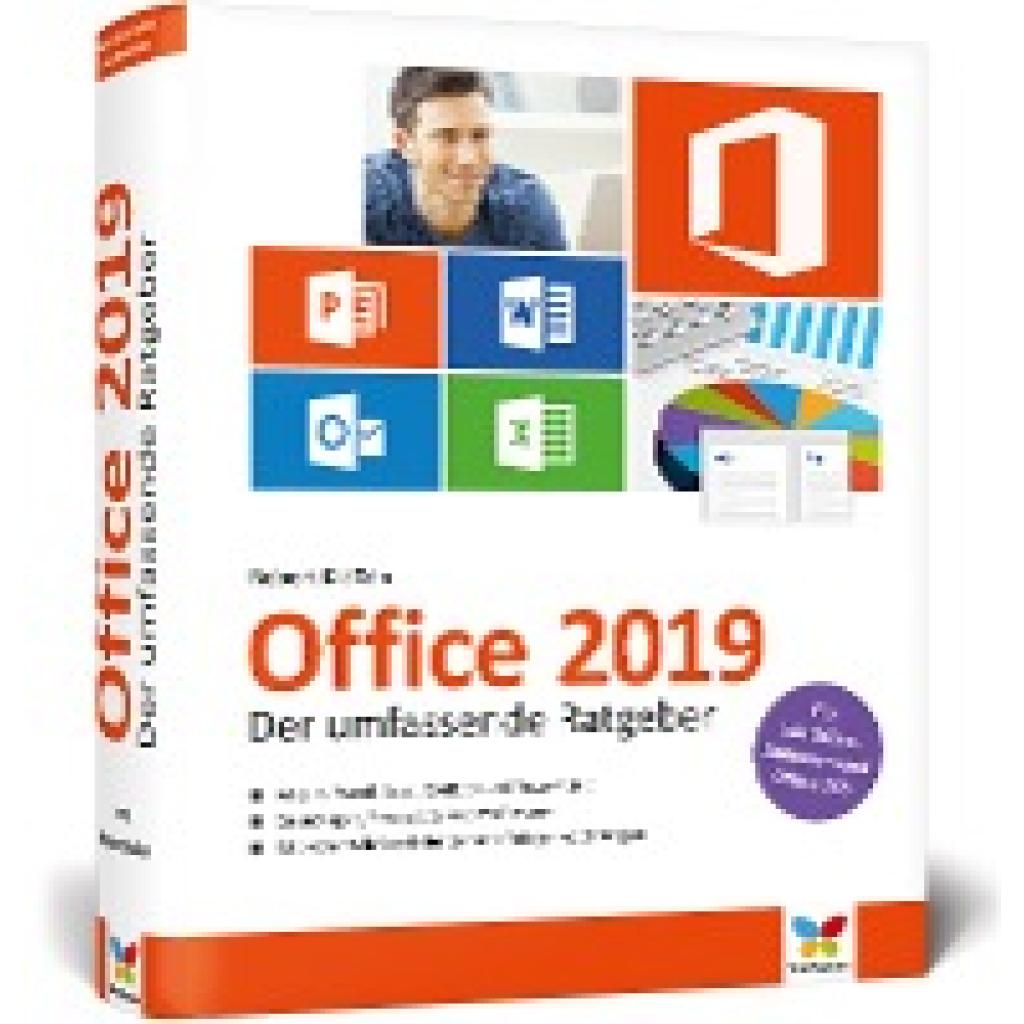
Klaßen, Robert: Office 2019Office 2019 , Der umfassende Ratgeber für Ein- und Umsteiger. Komplett in Farbe. Auch für Microsoft 365 , Servopumpen > Sportfederung , Erscheinungsjahr: 201902, Produktform: Leinen, Autoren: Klaßen, Robert, Seitenzahl/Blattzahl: 1098, Themenüberschrift: COMPUTERS / General, Keyword: Microsoft Office 365 2016 2019 2022; Praxis; Word; Excel; PowerPoint; Outlook; Bücher; Nachschlagewerk; Hand-Buch Grundlagen Kurse Tipps Workshops Tutorials Wissen Anleitung Training; Student-Paket; Windows; Management; Home and Business; Einsteiger Anfänger Einstieg, Fachschema: Datenverarbeitung / Anwendungen / Betrieb, Verwaltung~Informatik~EDV / Theorie / Allgemeines, Fachkategorie: Informatik~Informationstechnik (IT), allgemeine Themen, Warengruppe: HC/Anwendungs-Software, Fachkategorie: Unternehmensanwendungen, Thema: Verstehen, Text Sprache: ger, UNSPSC: 49019900, Warenverzeichnis für die Außenhandelsstatistik: 49019900, Verlag: Vierfarben, Verlag: Vierfarben, Verlag: Vierfarben, Länge: 246, Breite: 192, Höhe: 60, Gewicht: 2178, Produktform: Gebunden, Genre: Mathematik/Naturwissenschaften/Technik/Medizin, Genre: Mathematik/Naturwissenschaften/Technik/Medizin, Vorgänger EAN: 9783842101968, Herkunftsland: DEUTSCHLAND (DE), Katalog: deutschsprachige Titel, Katalog: Gesamtkatalog, Katalog: Lagerartikel, Book on Demand, ausgew. Medienartikel, Relevanz: 0002, Tendenz: -1, Unterkatalog: AK, Unterkatalog: Bücher, Unterkatalog: Hardcover, Unterkatalog: Lagerartikel, WolkenId: 189522039,90 €*Versand: 0,00 €Sichere Weiterleitung zum Anbieter
-
Klaßen, Robert: Office 2021Office 2021 , Der umfassende Ratgeber , Servopumpen > Sportfederung , Auflage: 4. Auflage, Erscheinungsjahr: 20220303, Produktform: Leinen, Autoren: Klaßen, Robert, Auflage: 22004, Auflage/Ausgabe: 4. Auflage, Seitenzahl/Blattzahl: 1175, Themenüberschrift: COMPUTERS / Desktop Applications / Suites, Keyword: MS Office 365 2021; Praxis; Word; Excel; PowerPoint; Outlook; OneNote; Teams; Hand-Buch Grundlagen Kurse Tipps Workshops Tutorials Wissen Anleitung Training; Home and Business Standard Professional Plus; Einsteiger Anfänger Einstieg, Fachschema: Datenverarbeitung / Anwendungen / Betrieb, Verwaltung~EDV / Theorie / Allgemeines~Informatik~Office 2021~Office-Pakete, Fachkategorie: Informationstechnik (IT), allgemeine Themen~Integrierte Softwarepakete, Sprache: Deutsch, Thema: Optimieren, Warengruppe: HC/Anwendungs-Software, Fachkategorie: Unternehmenssoftware, Thema: Verstehen, Text Sprache: ger, UNSPSC: 49019900, Warenverzeichnis für die Außenhandelsstatistik: 49019900, Verlag: Vierfarben, Verlag: Vierfarben, Verlag: Vierfarben, Länge: 246, Breite: 204, Höhe: 64, Gewicht: 2330, Produktform: Gebunden, Genre: Mathematik/Naturwissenschaften/Technik/Medizin, Genre: Mathematik/Naturwissenschaften/Technik/Medizin, Herkunftsland: DEUTSCHLAND (DE), Katalog: deutschsprachige Titel, Katalog: Gesamtkatalog, Katalog: Kennzeichnung von Titeln mit einer Relevanz > 30, Katalog: Lagerartikel, Book on Demand, ausgew. Medienartikel, Relevanz: 0025, Tendenz: +1, Unterkatalog: AK, Unterkatalog: Bücher, Unterkatalog: Hardcover, Unterkatalog: Lagerartikel,39,90 €*Versand: 0,00 €Sichere Weiterleitung zum Anbieter
-
Wie kann man bei Open Office Linien ziehen?
Um bei Open Office Linien zu ziehen, kannst du das Zeichenwerkzeug verwenden. Gehe dazu auf "Einfügen" und wähle "Formen" aus. Dort findest du verschiedene Linienoptionen, die du auswählen und ziehen kannst. Du kannst auch die Tastenkombination "Shift" gedrückt halten, während du die Linie ziehst, um eine gerade Linie zu erstellen. Alternativ kannst du auch das Lineal verwenden, um Linien zu ziehen, indem du es einblendest und die Maus entlang der gewünschten Linie bewegst. Hast du schon einmal versucht, Linien in Open Office zu ziehen? **
-
Wie erstelle ich Linien im Lebenslauf mit Open Office?
Um Linien im Lebenslauf mit Open Office zu erstellen, kannst du die Funktion "Linie einfügen" verwenden. Klicke dazu auf "Einfügen" in der Menüleiste, wähle "Linie" und dann "Horizontale Linie". Du kannst die Linie dann an die gewünschte Stelle im Lebenslauf ziehen und anpassen. **
-
Wie schreibe ich in Open Office einen Text auf Linien?
In Open Office kannst du einen Text auf Linien schreiben, indem du eine Tabelle erstellst und die Linien in den Zellen verwendest. Erstelle eine Tabelle mit einer Zeile und einer Spalte, füge dann die gewünschten Linien in die Zelle ein und schreibe deinen Text darüber. Du kannst die Linien auch anpassen, indem du die Zellengröße änderst oder die Linienformatierung anpasst. **
-
Welches ist besser: Open Office oder Libre Office?
Die Frage, ob Open Office oder Libre Office besser ist, hängt von den individuellen Bedürfnissen und Vorlieben ab. Beide Programme sind kostenlose Open-Source-Office-Suiten, die ähnliche Funktionen wie Textverarbeitung, Tabellenkalkulation und Präsentationssoftware bieten. Einige Nutzer bevorzugen Libre Office aufgrund seiner regelmäßigen Updates und der aktiveren Community-Unterstützung. Andere schätzen Open Office für seine Benutzerfreundlichkeit und die Tatsache, dass es seit längerer Zeit auf dem Markt ist. Es empfiehlt sich, beide Programme auszuprobieren und zu entscheiden, welches besser zu den eigenen Anforderungen passt. **
Ähnliche Suchbegriffe für Deltaco-Office
-
Ist Open Office uneingeschränkt mit MS Office kompatibel?
Open Office ist weitgehend mit MS Office kompatibel, da es die gängigen Dateiformate wie .docx, .xlsx und .pptx unterstützt. Es kann jedoch zu Formatierungsproblemen kommen, insbesondere bei komplexen Dokumenten oder bei der Verwendung von speziellen Funktionen, die nur in MS Office verfügbar sind. Es wird empfohlen, Dokumente vor dem Austausch zwischen den beiden Programmen zu überprüfen und gegebenenfalls anzupassen. **
-
Wie kann man die Linien in der Symbolleiste von Microsoft Office 2010 entfernen?
Um die Linien in der Symbolleiste von Microsoft Office 2010 zu entfernen, müssen Sie zuerst auf die Registerkarte "Datei" klicken und dann auf "Optionen". In den Optionen wählen Sie "Erweitert" und scrollen dann nach unten zu "Anzeigeoptionen für dieses Programm". Hier können Sie das Kontrollkästchen "Linien zwischen Symbolen auf der Symbolleiste anzeigen" deaktivieren, um die Linien zu entfernen. **
-
Wie kann man in Open Office vorgefertigte Linien erstellen, zum Beispiel für Arbeitsblätter?
In Open Office können Sie vorgefertigte Linien erstellen, indem Sie die Funktion "Zeichnen" verwenden. Klicken Sie auf "Einfügen" und wählen Sie "Zeichnen" aus. Wählen Sie dann das Linienwerkzeug aus und ziehen Sie eine Linie auf das Arbeitsblatt. Sie können die Linie nach Bedarf anpassen, z.B. die Farbe, Dicke und Länge ändern. Speichern Sie die Linie als Vorlage, um sie für zukünftige Arbeitsblätter zu verwenden. **
-
Können Office 365 und Office 2010 parallel genutzt werden?
Ja, Office 365 und Office 2010 können parallel genutzt werden. Office 365 ist eine cloudbasierte Version von Microsoft Office, während Office 2010 eine lokale Version ist. Beide Versionen können auf demselben Computer installiert und verwendet werden, ohne sich gegenseitig zu beeinträchtigen. **
* Alle Preise verstehen sich inklusive der gesetzlichen Mehrwertsteuer und ggf. zuzüglich Versandkosten. Die Angebotsinformationen basieren auf den Angaben des jeweiligen Shops und werden über automatisierte Prozesse aktualisiert. Eine Aktualisierung in Echtzeit findet nicht statt, so dass es im Einzelfall zu Abweichungen kommen kann. ** Hinweis: Teile dieses Inhalts wurden von KI erstellt.