Domain fußballplätze.de kaufen?
Wir ziehen mit dem Projekt
fußballplätze.de um.
Sind Sie am Kauf der Domain
fußballplätze.de interessiert?
domain@kv-gmbh.de · 0541-91531010
Domain fußballplätze.de kaufen?
Wie kann ich die Automatisierung der Zuschläge für mein Zeitkonto in Excel umsetzen?
Um die Automatisierung der Zuschläge für dein Zeitkonto in Excel umzusetzen, kannst du Formeln verwenden, um die Berechnungen durchzuführen. Du kannst beispielsweise eine Formel erstellen, die die Arbeitsstunden mit dem Zuschlagssatz multipliziert und das Ergebnis in einer separaten Zelle ausgibt. Du kannst auch bedingte Formatierungen verwenden, um Zellen automatisch zu markieren, wenn bestimmte Bedingungen erfüllt sind, z.B. wenn die Arbeitsstunden einen bestimmten Schwellenwert überschreiten. **
Wie mache ich Linien in Excel?
Um Linien in Excel zu erstellen, kannst du die Funktion "Rahmen" verwenden. Klicke dazu auf die Zelle oder den Bereich, in dem du die Linie haben möchtest, und gehe dann zum Register "Start". Dort findest du die Option "Rahmen" mit verschiedenen Linienstilen zur Auswahl. Du kannst auch die Funktion "Formen" nutzen, um Linien manuell zu zeichnen. Klicke dazu auf "Einfügen" und wähle die gewünschte Linienform aus. Anschließend kannst du die Linie an die gewünschte Stelle ziehen und anpassen. **


Ähnliche Suchbegriffe für Excel-Automatisierung
Top-Angebote
Produkte zum Begriff Excel-Automatisierung:
-
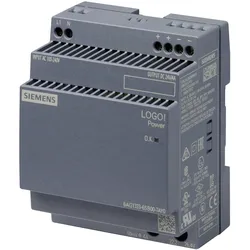
Siemens Siplus, AutomatisierungSiemens Dig.Industr. SIPLUS LOGO! Power 6AG1333-6SB00-7AY0 Hersteller: Siemens Dig.Industr. Bezeichnung: SIPLUS LOGO! Power 24V, 4A Typ: 6AG1333-6SB00-7AY0 Spannungsart der Versorgungsspannung: AC/DC Ausgangsspannung: 24 V Max. Ausgangsstrom: 4 A Ausgangsspannung einstellbar: ja Nennwert Ausgangsspannung: 24 V Nennwert Ausgangsstrom: 4 A Kurzschlussfest: ja Bemessungsversorgungsspannung bei AC 50 Hz: 240 V Bemessungsversorgungsspannung bei AC 60 Hz: 100 V Ausgangsspannung geregelt: ja Leistungsabgabe: 96 W Stabilisiert: ja Ausführung des elektrischen Anschlusses: Schraubanschluss Tragschienenmontage möglich: ja Wandmontage möglich: ja Geeignet für Reiheneinbau: ja Einbaubreite: 72 mm Einbauhöhe: 130 mm Direktmontage möglich: ja Breite: 72 mm Höhe: 90 mm Tiefe: 53 mm Schutzart (IP): IP20 Die SIPLUS extreme Variante schützt die Automatisierungskomponenten auch vor rauen Umgebungsbedingungen, wie besonders hohe und niedrige Temperaturen, Schadgase, Betauung, Frost und biologisch, chemisch und mechanisch aktive Stoffe, wie sie in fertigungsnahen Schaltschränken oder Containerlösungen vorkommen können. Damit sind Ihre Automatisierungsaufgaben zuverlässig geschützt und bieten zusätzliche Investitionssicherheit. EAN: 4047618087227.360,56 €*Versand: 0,00 €Sichere Weiterleitung zum Anbieter
-
Zimmermann, Axel: Erfolgreiches Büromanagement EXCEL 2021 / Excel Microsoft 365Erfolgreiches Büromanagement EXCEL 2021 / Excel Microsoft 365 , Praxisbuch für kaufmännische Berufe , Batteriemanagementsysteme (BMS) > Batterien, BMS & Brennstoffzellen , Erscheinungsjahr: 20221017, Produktform: Kartoniert, Autoren: Zimmermann, Axel, Seitenzahl/Blattzahl: 180, Keyword: Berufsschule; Büromanagement; Excel 2021; Excel Microsoft 365, Fachschema: Büromanagement / Berufsbezogenes Schulbuch~Excel 365 / Schulbuch, Fachkategorie: Unterricht und Didaktik: Berufsausbildung, Bildungszweck: Für die Berufsschule, Warengruppe: TB/Berufsschulbücher, Fachkategorie: Berufsausbildung, Thema: Verstehen, Text Sprache: ger, UNSPSC: 49019900, Warenverzeichnis für die Außenhandelsstatistik: 49019900, Verlag: Merkur Verlag, Verlag: Merkur Verlag, Verlag: Merkur Verlag Rinteln Hutkap GmbH & Co. KG, Länge: 291, Breite: 216, Höhe: 10, Gewicht: 520, Produktform: Kartoniert, Genre: Schule und Lernen, Genre: Schule und Lernen, Herkunftsland: DEUTSCHLAND (DE), Katalog: deutschsprachige Titel, Katalog: Gesamtkatalog, Katalog: Lagerartikel, Book on Demand, ausgew. Medienartikel, Relevanz: 0002, Tendenz: -1, Unterkatalog: AK, Unterkatalog: Bücher, Unterkatalog: Lagerartikel, Unterkatalog: Schulbuch, Unterkatalog: Taschenbuch,22,80 €*Versand: 0,00 €Sichere Weiterleitung zum Anbieter
-
Jumo 514193, AutomatisierungJumo Setup JUMO TB/TW 00514193 Hersteller: Jumo Bezeichnung: Setup JUMO TB/TW Typ: 00514193 Art des Zubehörs/Ersatzteils: sonstige Zubehör: ja Ersatzteil: nein Das Setup-Programm ermöglicht eine komfortable Produktkonfiguration. Dabei lassen sich die gerätespezifischen Parameter einfach und schnell an die anwendungsorientierten Einsatzbedingungen anpassen. Bei dieser Teilenummer handelt es sich um die Vollversion auf CD-ROM. EAN: 4053877015116.101,10 €*Versand: 0,00 €Sichere Weiterleitung zum Anbieter
-
Jumo 60003187, AutomatisierungDer 1-polige mechanische Aufbaubauthermostat von Jumo ist ein robuster Temperaturwächter, der für den Einsatz unter anspruchsvollen Bedingungen konzipiert wurde. Sein schlagfestes Gehäuse aus hochwertigem Kunststoff gewährleistet eine hohe Widerstandsfähigkeit, während das Messsystem nach dem Flüssigkeitsausdehnungsprinzip arbeitet und Temperaturen bis zu 135 °C präzise erfasst. Der glatte Rundfühler aus Kupfer mit einem Durchmesser von 6 mm und einer Länge von etwa 87 mm sorgt für eine zuverlässige Temperaturmessung. Die Fernleitung, ebenfalls aus Kupfer, kann flexibel verlegt werden, was die Installation erleichtert. Die einfache Einstellung der Abschalttemperatur erfolgt über eine Skala im Gehäuseinneren, und die eingestellte Temperatur kann jederzeit durch die Sichtscheibe im Gehäusedeckel abgelesen werden. Mit einer hohen Schaltpunktgenauigkeit und einer Temperaturkompensation, die Umgebungseinflüsse minimiert, ist dieser Thermostat eine ausgezeichnete Wahl für verschiedene Anwendungen im Innenbereich. - Schlagfestes Gehäuse aus hochwertigem Kunststoff für hohe Robustheit - Temperaturmessung bis 135 °C ohne zusätzliche Hilfsenergie - Einfache Einstellung der Abschalttemperatur über eine Skala im Gehäuse - Hohe Schaltpunktgenauigkeit von +/-3 % im oberen Skalendrittel - Flexible Verlegung der Fernleitung mit einem Biegeradius von 5 mm.138,60 €*Versand: 0,00 €Sichere Weiterleitung zum Anbieter



-
Wie macht man Linien in Excel?
Um Linien in Excel zu erstellen, kannst du die Funktion "Rahmen" verwenden. Gehe dazu auf die Registerkarte "Start" und klicke auf den Button "Rahmen". Dort kannst du aus verschiedenen Linienstilen wählen und diese auf die gewünschten Zellen anwenden. Alternativ kannst du auch die Funktion "Formen" nutzen, um Linien direkt in das Arbeitsblatt einzufügen. Klicke dazu auf die Registerkarte "Einfügen" und wähle unter "Formen" die gewünschte Linienform aus. Ziehe dann die Linie mit der Maus an die gewünschte Stelle. Du kannst die Linien auch formatieren, indem du mit der rechten Maustaste auf die Linie klickst und "Formatieren" auswählst. **
-
Was sind interpolierte Linien in Excel?
Interpolierte Linien in Excel sind Linien, die zwischen vorhandenen Datenpunkten gezeichnet werden, um den Trend oder das Muster der Daten zu visualisieren. Sie werden verwendet, um Lücken zwischen den Datenpunkten zu füllen und eine glattere Darstellung der Daten zu ermöglichen. Die Interpolation basiert auf mathematischen Berechnungen, um die fehlenden Werte zwischen den vorhandenen Datenpunkten zu schätzen. **
-
Wie kann man in Excel Linien drehen?
In Excel können Linien nicht direkt gedreht werden. Allerdings kann man eine Linie in eine Form umwandeln und diese dann drehen. Dazu markiert man die Linie, klickt mit der rechten Maustaste darauf und wählt "In Form umwandeln" aus. Anschließend kann man die Form drehen, indem man sie auswählt und die Drehung über die Drehgriffe an den Ecken anpasst. **
-
Wie kann ich in Excel Linien zeichnen?
Um in Excel Linien zu zeichnen, kannst du die Funktion "Formen" verwenden. Gehe dazu auf die Registerkarte "Einfügen" und wähle unter "Formen" die gewünschte Linienart aus. Klicke und ziehe dann, um die Linie auf dem Arbeitsblatt zu platzieren. Du kannst auch die Linienfarbe, -dicke und -art anpassen, indem du auf die Linie klickst und die gewünschten Änderungen vornimmst. Alternativ kannst du auch die Funktion "Linie" unter "Formate" verwenden, um schnell eine Linie zu zeichnen. **

Wie bekomme ich bei Excel die Linien wieder?
Um die Linien in Excel wieder sichtbar zu machen, musst du zunächst sicherstellen, dass du dich im Register "Start" befindest. Dort findest du die Option "Rahmen" in der Gruppe "Schriftart". Klicke auf den Pfeil neben "Rahmen" und wähle die gewünschte Linienart aus. Alternativ kannst du auch die Tastenkombination "Strg + Shift + 7" verwenden, um die Linien schnell wieder einzublenden. Wenn die Linien immer noch nicht sichtbar sind, überprüfe die Einstellungen unter "Seite einrichten" und stelle sicher, dass die Option "Gitternetzlinien drucken" aktiviert ist. **
Wie bekomme ich bei Excel die Linien weg?
Um die Linien in Excel zu entfernen, kannst du auf die Registerkarte "Start" gehen und dort auf den Button "Rahmen" klicken. Wähle dann die Option "Kein Rahmen" aus. Alternativ kannst du auch mit der rechten Maustaste auf die Zellen klicken, "Zellen formatieren" auswählen und unter dem Reiter "Rahmen" die Linien deaktivieren. Eine weitere Möglichkeit ist, die Tastenkombination "Strg + Umschalt + -" zu drücken, um die Linien zu entfernen. Wenn du nur bestimmte Linien entfernen möchtest, kannst du auch die Funktion "Zellen formatieren" nutzen und dort gezielt Linien auswählen, die du entfernen möchtest. **
Top-Angebote
Produkte zum Begriff Excel-Automatisierung:
-
Webinarvideo: Excel-Workshop 2/7 - Gestaltungsmöglichkeiten in ExcelEine Aufzeichnung des Webinars "Excel 2 - Gestaltungsmöglichkeiten in Excel" mit Thomas Dettweiler. Teil 2/7 - Die Gestaltungsmöglichkeiten in Excel: Excel dient primär der Kalkulation von Werten. Dennoch möchte man die Daten optisch mit Rahmen, Ausrichtung, Formen, Bildern, Kopf- & Fußzeilen etc. aufpeppen. Mit wenigen Mausklicks können Sie aus einer langweiligen Tabelle ein anschauliches Angebot/ eine anschauliche Rechnung erstellen oder Ihre Objekte aufpeppen. Als Grundlage wurde Excel 2010 verwendet. Die Beispiele funktionieren ab Version 2007, auch wenn die Optionsleisten ab Version 2013 wieder anders aussehen. Weitere Inhalte : Unterschied der Tabellen-Funktion zur manuellen Gestaltung einer Tabelle Gestaltung von Objektiven und Fotos Seitenlayout inkl. Kopf/Fußzeile und Druckoptionen Inklusive dem fertigen Excel-Beispiel-Sheet!19,00 €*Versand: 0,00 €Sichere Weiterleitung zum Anbieter
-
Siemens Siplus, AutomatisierungSiemens Dig.Industr. SIPLUS LOGO! Power 6AG1333-6SB00-7AY0 Hersteller: Siemens Dig.Industr. Bezeichnung: SIPLUS LOGO! Power 24V, 4A Typ: 6AG1333-6SB00-7AY0 Spannungsart der Versorgungsspannung: AC/DC Ausgangsspannung: 24 V Max. Ausgangsstrom: 4 A Ausgangsspannung einstellbar: ja Nennwert Ausgangsspannung: 24 V Nennwert Ausgangsstrom: 4 A Kurzschlussfest: ja Bemessungsversorgungsspannung bei AC 50 Hz: 240 V Bemessungsversorgungsspannung bei AC 60 Hz: 100 V Ausgangsspannung geregelt: ja Leistungsabgabe: 96 W Stabilisiert: ja Ausführung des elektrischen Anschlusses: Schraubanschluss Tragschienenmontage möglich: ja Wandmontage möglich: ja Geeignet für Reiheneinbau: ja Einbaubreite: 72 mm Einbauhöhe: 130 mm Direktmontage möglich: ja Breite: 72 mm Höhe: 90 mm Tiefe: 53 mm Schutzart (IP): IP20 Die SIPLUS extreme Variante schützt die Automatisierungskomponenten auch vor rauen Umgebungsbedingungen, wie besonders hohe und niedrige Temperaturen, Schadgase, Betauung, Frost und biologisch, chemisch und mechanisch aktive Stoffe, wie sie in fertigungsnahen Schaltschränken oder Containerlösungen vorkommen können. Damit sind Ihre Automatisierungsaufgaben zuverlässig geschützt und bieten zusätzliche Investitionssicherheit. EAN: 4047618087227.360,56 €*Versand: 0,00 €Sichere Weiterleitung zum Anbieter
-
Zimmermann, Axel: Erfolgreiches Büromanagement EXCEL 2021 / Excel Microsoft 365Erfolgreiches Büromanagement EXCEL 2021 / Excel Microsoft 365 , Praxisbuch für kaufmännische Berufe , Batteriemanagementsysteme (BMS) > Batterien, BMS & Brennstoffzellen , Erscheinungsjahr: 20221017, Produktform: Kartoniert, Autoren: Zimmermann, Axel, Seitenzahl/Blattzahl: 180, Keyword: Berufsschule; Büromanagement; Excel 2021; Excel Microsoft 365, Fachschema: Büromanagement / Berufsbezogenes Schulbuch~Excel 365 / Schulbuch, Fachkategorie: Unterricht und Didaktik: Berufsausbildung, Bildungszweck: Für die Berufsschule, Warengruppe: TB/Berufsschulbücher, Fachkategorie: Berufsausbildung, Thema: Verstehen, Text Sprache: ger, UNSPSC: 49019900, Warenverzeichnis für die Außenhandelsstatistik: 49019900, Verlag: Merkur Verlag, Verlag: Merkur Verlag, Verlag: Merkur Verlag Rinteln Hutkap GmbH & Co. KG, Länge: 291, Breite: 216, Höhe: 10, Gewicht: 520, Produktform: Kartoniert, Genre: Schule und Lernen, Genre: Schule und Lernen, Herkunftsland: DEUTSCHLAND (DE), Katalog: deutschsprachige Titel, Katalog: Gesamtkatalog, Katalog: Lagerartikel, Book on Demand, ausgew. Medienartikel, Relevanz: 0002, Tendenz: -1, Unterkatalog: AK, Unterkatalog: Bücher, Unterkatalog: Lagerartikel, Unterkatalog: Schulbuch, Unterkatalog: Taschenbuch,22,80 €*Versand: 0,00 €Sichere Weiterleitung zum Anbieter
-
Wie kann ich die Automatisierung der Zuschläge für mein Zeitkonto in Excel umsetzen?
Um die Automatisierung der Zuschläge für dein Zeitkonto in Excel umzusetzen, kannst du Formeln verwenden, um die Berechnungen durchzuführen. Du kannst beispielsweise eine Formel erstellen, die die Arbeitsstunden mit dem Zuschlagssatz multipliziert und das Ergebnis in einer separaten Zelle ausgibt. Du kannst auch bedingte Formatierungen verwenden, um Zellen automatisch zu markieren, wenn bestimmte Bedingungen erfüllt sind, z.B. wenn die Arbeitsstunden einen bestimmten Schwellenwert überschreiten. **
-
Wie mache ich Linien in Excel?
Um Linien in Excel zu erstellen, kannst du die Funktion "Rahmen" verwenden. Klicke dazu auf die Zelle oder den Bereich, in dem du die Linie haben möchtest, und gehe dann zum Register "Start". Dort findest du die Option "Rahmen" mit verschiedenen Linienstilen zur Auswahl. Du kannst auch die Funktion "Formen" nutzen, um Linien manuell zu zeichnen. Klicke dazu auf "Einfügen" und wähle die gewünschte Linienform aus. Anschließend kannst du die Linie an die gewünschte Stelle ziehen und anpassen. **
-
Wie macht man Linien in Excel?
Um Linien in Excel zu erstellen, kannst du die Funktion "Rahmen" verwenden. Gehe dazu auf die Registerkarte "Start" und klicke auf den Button "Rahmen". Dort kannst du aus verschiedenen Linienstilen wählen und diese auf die gewünschten Zellen anwenden. Alternativ kannst du auch die Funktion "Formen" nutzen, um Linien direkt in das Arbeitsblatt einzufügen. Klicke dazu auf die Registerkarte "Einfügen" und wähle unter "Formen" die gewünschte Linienform aus. Ziehe dann die Linie mit der Maus an die gewünschte Stelle. Du kannst die Linien auch formatieren, indem du mit der rechten Maustaste auf die Linie klickst und "Formatieren" auswählst. **
-
Was sind interpolierte Linien in Excel?
Interpolierte Linien in Excel sind Linien, die zwischen vorhandenen Datenpunkten gezeichnet werden, um den Trend oder das Muster der Daten zu visualisieren. Sie werden verwendet, um Lücken zwischen den Datenpunkten zu füllen und eine glattere Darstellung der Daten zu ermöglichen. Die Interpolation basiert auf mathematischen Berechnungen, um die fehlenden Werte zwischen den vorhandenen Datenpunkten zu schätzen. **
Ähnliche Suchbegriffe für Excel-Automatisierung
-
Jumo 514193, AutomatisierungJumo Setup JUMO TB/TW 00514193 Hersteller: Jumo Bezeichnung: Setup JUMO TB/TW Typ: 00514193 Art des Zubehörs/Ersatzteils: sonstige Zubehör: ja Ersatzteil: nein Das Setup-Programm ermöglicht eine komfortable Produktkonfiguration. Dabei lassen sich die gerätespezifischen Parameter einfach und schnell an die anwendungsorientierten Einsatzbedingungen anpassen. Bei dieser Teilenummer handelt es sich um die Vollversion auf CD-ROM. EAN: 4053877015116.101,10 €*Versand: 0,00 €Sichere Weiterleitung zum Anbieter
-
Jumo 60003187, AutomatisierungDer 1-polige mechanische Aufbaubauthermostat von Jumo ist ein robuster Temperaturwächter, der für den Einsatz unter anspruchsvollen Bedingungen konzipiert wurde. Sein schlagfestes Gehäuse aus hochwertigem Kunststoff gewährleistet eine hohe Widerstandsfähigkeit, während das Messsystem nach dem Flüssigkeitsausdehnungsprinzip arbeitet und Temperaturen bis zu 135 °C präzise erfasst. Der glatte Rundfühler aus Kupfer mit einem Durchmesser von 6 mm und einer Länge von etwa 87 mm sorgt für eine zuverlässige Temperaturmessung. Die Fernleitung, ebenfalls aus Kupfer, kann flexibel verlegt werden, was die Installation erleichtert. Die einfache Einstellung der Abschalttemperatur erfolgt über eine Skala im Gehäuseinneren, und die eingestellte Temperatur kann jederzeit durch die Sichtscheibe im Gehäusedeckel abgelesen werden. Mit einer hohen Schaltpunktgenauigkeit und einer Temperaturkompensation, die Umgebungseinflüsse minimiert, ist dieser Thermostat eine ausgezeichnete Wahl für verschiedene Anwendungen im Innenbereich. - Schlagfestes Gehäuse aus hochwertigem Kunststoff für hohe Robustheit - Temperaturmessung bis 135 °C ohne zusätzliche Hilfsenergie - Einfache Einstellung der Abschalttemperatur über eine Skala im Gehäuse - Hohe Schaltpunktgenauigkeit von +/-3 % im oberen Skalendrittel - Flexible Verlegung der Fernleitung mit einem Biegeradius von 5 mm.138,60 €*Versand: 0,00 €Sichere Weiterleitung zum Anbieter
-
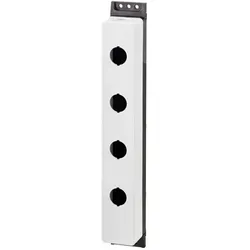
Eaton Aufbaugehäuse, AutomatisierungDas Aufbaugehäuse von Eaton, Modell M22-FI4, ist eine robuste und vielseitige Lösung für die Industrieautomatisierung. Hergestellt aus hochwertigem Kunststoff und ausgestattet mit Edelstahlschrauben, bietet es eine zuverlässige und langlebige Konstruktion. Das Gehäuse ist für die Montage von bis zu vier Einbaustellen konzipiert und ermöglicht die Integration verschiedener Bedienelemente wie Drucktasten, Wahltasten und Leuchtmelder. Die durchdachte Gestaltung umfasst eine rückseitige und seitliche Leitungseinführung, die eine flexible Installation ermöglicht. Mit einem ansprechenden Design in RAL 7035 und anthrazitfarbenem Gehäuseunterteil fügt sich das Produkt harmonisch in verschiedene Umgebungen ein. Das Aufbaugehäuse ist nicht nur funktional, sondern auch für den Einsatz in anspruchsvollen industriellen Anwendungen geeignet. - Hergestellt aus hochwertigem Kunststoff mit Edelstahlschrauben für erhöhte Langlebigkeit - Bietet Platz für bis zu vier Einbaustellen, ideal für verschiedene Bedienelemente - Flexible Leitungseinführungen: 1 x M20 rückseitig und 2 x M20 seitlich - Geeignet für den Einsatz in Industrieautomatisierungsanwendungen.32,28 €*Versand: 0,00 €Sichere Weiterleitung zum Anbieter
-
Jumo Sicherheitstemperaturbegr., AutomatisierungDer Sicherheitstemperaturbegrenzer von Jumo ist ein hochentwickeltes Gerät, das gemäss DIN EN 14597 konzipiert wurde und über eine 1oo2D-Architektur mit SIL- und PL-Zulassung verfügt. Dieses Gerät ist darauf ausgelegt, sicherheitsrelevante Temperaturüberwachungen in industriellen Anwendungen durchzuführen. Es bietet zwei universelle Analogeingänge sowie zwei Relaisausgänge, die sowohl Vor- als auch Grenzwertalarme signalisieren können. Der universelle Analogausgang ermöglicht eine flexible Integration in bestehende Systeme. Das brillante LC-Display mit Hintergrundbeleuchtung sorgt für eine klare und verständliche Anzeige der Betriebszustände. Der Sicherheitstemperaturbegrenzer ist in der Lage, potenzielle Gefahren frühzeitig zu erkennen und die Anlagen in einen sicheren Zustand zu versetzen, wodurch er einen wichtigen Beitrag zur Sicherheit von Menschen und Umwelt leistet. Die einfache Montage auf einer Hutschiene und die vielseitigen Einsatzmöglichkeiten machen ihn zu einer idealen Lösung für die Industrieautomatisierung. - Zwei universelle Analogeingänge für flexible Sensorintegration - Zwei Relaisausgänge für Vor- und Grenzwertalarme - Brillantes LC-Display mit Hintergrundbeleuchtung für klare Anzeige - Erfüllt hohe Sicherheitsstandards gemäss DIN EN 61508 und DIN EN 13849 - Einfache Montage auf Hutschiene für unkomplizierte Installation.799,40 €*Versand: 0,00 €Sichere Weiterleitung zum Anbieter
-
Wie kann man in Excel Linien drehen?
In Excel können Linien nicht direkt gedreht werden. Allerdings kann man eine Linie in eine Form umwandeln und diese dann drehen. Dazu markiert man die Linie, klickt mit der rechten Maustaste darauf und wählt "In Form umwandeln" aus. Anschließend kann man die Form drehen, indem man sie auswählt und die Drehung über die Drehgriffe an den Ecken anpasst. **
-
Wie kann ich in Excel Linien zeichnen?
Um in Excel Linien zu zeichnen, kannst du die Funktion "Formen" verwenden. Gehe dazu auf die Registerkarte "Einfügen" und wähle unter "Formen" die gewünschte Linienart aus. Klicke und ziehe dann, um die Linie auf dem Arbeitsblatt zu platzieren. Du kannst auch die Linienfarbe, -dicke und -art anpassen, indem du auf die Linie klickst und die gewünschten Änderungen vornimmst. Alternativ kannst du auch die Funktion "Linie" unter "Formate" verwenden, um schnell eine Linie zu zeichnen. **
-
Wie bekomme ich bei Excel die Linien wieder?
Um die Linien in Excel wieder sichtbar zu machen, musst du zunächst sicherstellen, dass du dich im Register "Start" befindest. Dort findest du die Option "Rahmen" in der Gruppe "Schriftart". Klicke auf den Pfeil neben "Rahmen" und wähle die gewünschte Linienart aus. Alternativ kannst du auch die Tastenkombination "Strg + Shift + 7" verwenden, um die Linien schnell wieder einzublenden. Wenn die Linien immer noch nicht sichtbar sind, überprüfe die Einstellungen unter "Seite einrichten" und stelle sicher, dass die Option "Gitternetzlinien drucken" aktiviert ist. **
-
Wie bekomme ich bei Excel die Linien weg?
Um die Linien in Excel zu entfernen, kannst du auf die Registerkarte "Start" gehen und dort auf den Button "Rahmen" klicken. Wähle dann die Option "Kein Rahmen" aus. Alternativ kannst du auch mit der rechten Maustaste auf die Zellen klicken, "Zellen formatieren" auswählen und unter dem Reiter "Rahmen" die Linien deaktivieren. Eine weitere Möglichkeit ist, die Tastenkombination "Strg + Umschalt + -" zu drücken, um die Linien zu entfernen. Wenn du nur bestimmte Linien entfernen möchtest, kannst du auch die Funktion "Zellen formatieren" nutzen und dort gezielt Linien auswählen, die du entfernen möchtest. **
* Alle Preise verstehen sich inklusive der gesetzlichen Mehrwertsteuer und ggf. zuzüglich Versandkosten. Die Angebotsinformationen basieren auf den Angaben des jeweiligen Shops und werden über automatisierte Prozesse aktualisiert. Eine Aktualisierung in Echtzeit findet nicht statt, so dass es im Einzelfall zu Abweichungen kommen kann. ** Hinweis: Teile dieses Inhalts wurden von KI erstellt.